
快速免费白嫖个人博客
相遇皆是缘分
配套 视频
一、准备必要的工具
一、准备必要的工具
Git工具
Git的官方网站下载:https://git-scm.com/
国内镜像下载:https://npm.taobao.org/mirrors/git-for-windows/v2.22.0.windows.1/Git-2.22.0-64-bit.exe
【建议使用国内镜像下载,速度最快!下载后请安装】
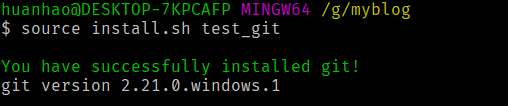
Git 检测
命令:source install.sh test_git 出现图片似类的版本号则成功
node.js
https://npm.taobao.org/mirrors/node/v12.10.0/
下载 node-v12.10.0-x64.msi 【不要下最新版的,视频教程有些小问题】
node.js检测
命令:source install.sh test_node 出现图片似类的版本号则成功

【环境配置】
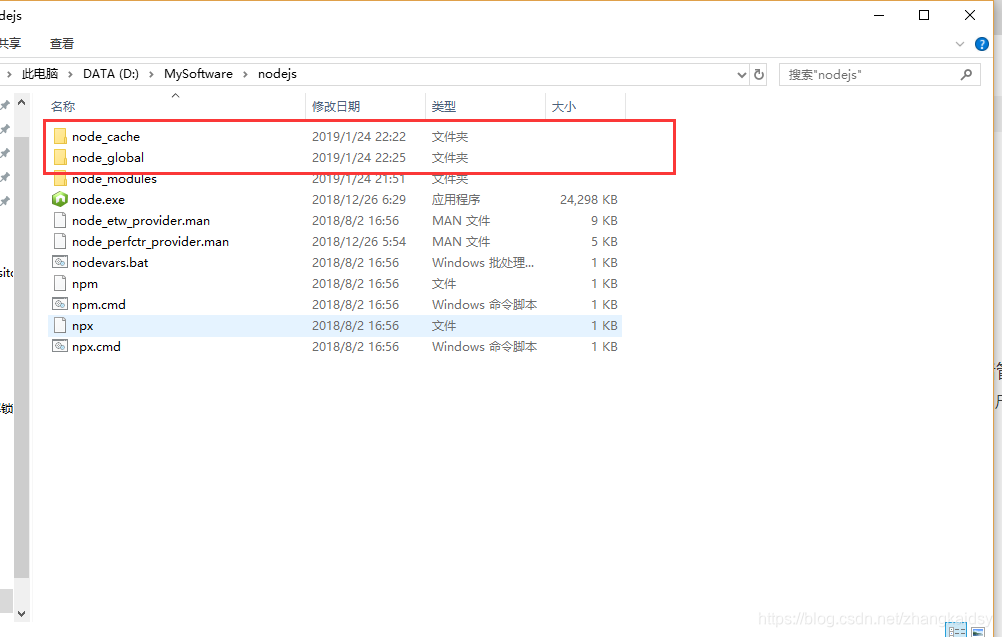
在NodeJS安装目录下创建 node_cache 和 node_global 两个文件夹
DOS 命令
C
npm config set prefix "D:\MySoftware\nodejs\node_global"   (路径写自己的)
npm config set cache "D:\MySoftware\nodejs\node_cache"      (路径写自己的)
配置环境变量 PATH
C
我的电脑->右键->属性->高级系统设置->高级->环境变量
新建 NODE_PATH 系统变量   路径 "D:\MySoftware\nodejs\node_global\node_modules" (路径写自己的)
更改用户path变量   路径 "D:\MySoftware\nodejs\node_global"  (路径写自己的)
二、配置 Github
Github 官网:https://github.com/ 注册 建库
库名 : name.github.io 这里的 name 自己 Github 的 名子
三、本地部署与github部署 及 个性化设置
B站 up 主 Luckyzmj https://github.com/LuckyZmj/LuckyBlog
C
hexo clean

hexo g

hexo s  本地

hexo deploy  部署到git

hexo s -g

hexo d -g
生成SSH添加到GitHub
生成SSH添加到GitHub,连接Github与本地。
右键打开git bash here,然后输入下面命令:
BASH
git config --global user.name "注册GitHub用户名"
git config --global user.email "注册GitHub的邮箱"
用以下两条,检查一下你有没有输对
BASH
git config user.name
git config user.email然后创建SSH,一路回车
BASH
ssh-keygen -t rsa -C "注册GitHub的邮箱"这个时候它会告诉你已经生成了.ssh的文件夹。在git bash中输入
BASH
cat ~/.ssh/id_rsa.pub将输出的内容复制到框中,点击确定保存。
打开github,在头像下面点击settings,再点击SSH and GPG keys,新建一个SSH,名字随便取一个都可以,把你的id_rsa.pub里面的信息复制进去。如图:
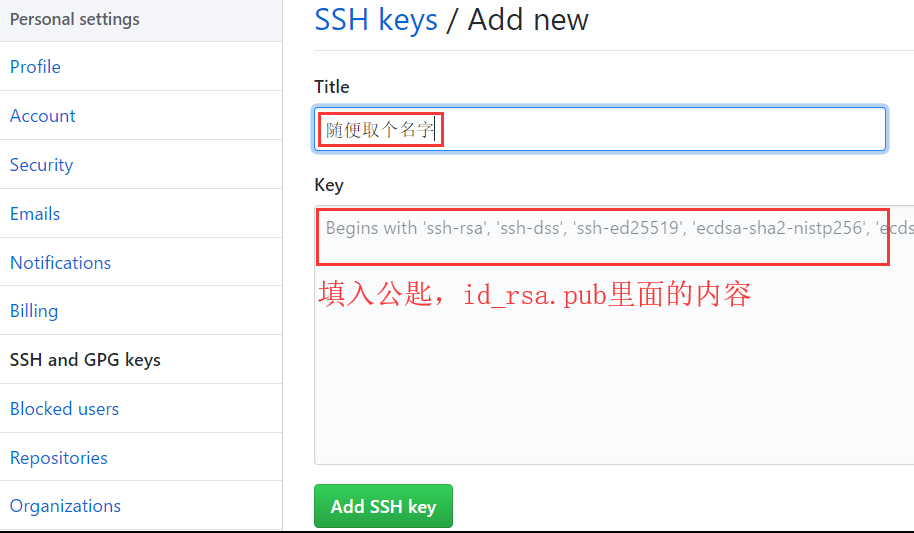
在git bash输入ssh -T git@github.com,如果如下图所示,出现你的用户名,那就成功了。
BASH
ssh -T git@github.com将hexo部署到GitHub
将hexo生成的文章部署到GitHub上,打开博客根目录下的_config.yml文件,这是博客的配置文件,在这里你可以修改与博客配置相关的各种信息。
找到如下配置进行修改:
BASH
deploy:
  type: git
  repository: https://github.com/LuckyZmj/LuckyZmj.github.io
branch: masterrepository修改为你自己的github项目地址即可,就是部署时,告诉工具,将生成网页通过git方式上传到你对应的链接仓库中。
这个时候需要先安装deploy-git ,也就是部署的命令,这样你才能用命令部署到GitHub。
BASH
npm install hexo-deployer-git --save然后就可以部署提交到github,过一会儿就可以在http://yourname.github.io 这个网站看到你的博客了
BASH
hexo clean
hexo generate
hexo deploy
其中 hexo clean清除了你之前生成的东西。 hexo generate,生成静态文章,可以用 hexo g缩写 ,hexo deploy部署文章,可以用hexo d缩写
注意
deploy时可能要你输入username和password。
avatar-路过图床 :https://imgtu.com/
Visual Studio Code : https://code.visualstudio.com/
打开 在Blog文件下 _config.yml
C
5.
title: Luckey
subtitle: 'Luckeyの博客'
description: '本科 | 计算机科学与技术 | 网络安全'
keywords: 'luckyzmj 计算机 网络安全 渗透测试'     # 关键字
author: Luckey		# 博主名称


16.
url: http://www.luckyzmj.cn   # 自己的网址   https://wuwuwuuu.github.io


131.
deploy:
   repo: # git@github.com:LuckyZmj/LuckyZmj.github.io.git        # git@github.com:wuwuwuuu/wuwuwuuu.github.io.git


136.   (部署github 后再来)    #  网址:https://ziyuan.baidu.com/?castk=LTE%3D
 baidu_url_submit:
	host: www.luckyzmj.cn     # 在百度站长平台中注册的域名
    token: xxxxxxxxxxxxxxx    # 请注意这是您的秘钥, 所以请不要把博客源代码发布在公众仓库里!


 160.
 lazyload:
  enable: false  # 是否开启图片懒加载
  onlypost: true  # 是否只对文章的图片做懒加载
  loadingImg: https://cdn.jsdelivr.net/gh/shw2018/cdn@1.0/sakura/img/loader/orange.progress-bar-stripe-loader.svg  # 懒加载图片放自己喜欢的


【模型宠物】 添加
live2d:
  enable: true
  scriptFrom: local
  pluginRootPath: live2dw/
  pluginJsPath: lib/
  pluginModelPath: assets/
  model:
    # 这是宠物模型 对应命令
    use: live2d-widget-model-chitose
  display:
    # 设置模型的位置
    position: left   # left  左边    right  右边
    width: 150		# 模型大小  宽度
    height: 300      # 模型大小	 高度
  mobile:
    show: true   # 手机显示开关,建议关闭
  react:
    opacityDefault: 1
    opacityOnHover: 1
模型宠物 命令:
C
npm install --save hexo-helper-live2dCSDN 执念 各种模型预览
C
npm install live2d-widget-model-tororo 对应的模型命令在Blog\themes\matery 文件下打开 _config.yml
C
86.
time:				# 时间改成自已博客开始时间
  enable: true
  year: 2019 # 年份
  month: 10 # 月份
  date: 25 # 日期
  hour: 00 # 小时
  minute: 00 # 分钟
  second: 00 # 秒


116.
music:
  enable: true
  title: #非吸底模式有效
    enable: true
    show: 听听音乐
  autoHide: true    # hide automaticaly
  server: tencent   # require music platform: netease(网易云音乐),tencent(QQ音乐),kugou(酷狗音乐),xiami(虾米音乐),baidu(百度音乐)
  type: playlist    #require song, song(歌曲),playlist(歌单),album(专辑),search(搜索关键字),artist(歌手)
  id: 1776127550    #require song id / playlist id / album id / search keyword
  fixed: true       # 开启吸底模式
  autoplay: false   # 是否自动播放
  theme: '#42b983'
  loop: 'all'       # 音频循环播放, 可选值: 'all', 'one', 'none'
  order: 'random'   # 音频循环顺序, 可选值: 'list', 'random'
  preload: 'auto'   # 预加载,可选值: 'none', 'metadata', 'auto'
  volume: 0.7       # 默认音量,请注意播放器会记忆用户设置,用户手动设置音量后默认音量即失效
  listFolded: true  # 列表默认折叠
  hideLrc: true     # 隐藏歌词


182.
favicon: https://s1.ax1x.com/2020/05/17/YR20js.jpg   # 猫头
logo: https://s1.ax1x.com/2020/05/17/YRWsYT.png      # 仙气


188.
indexbtn:
  enable: true
  name: Github
  icon: fab fa-github-alt
  url: https://github.com/LuckyZmj/     #  https://github.com/wuwuwuuu/wuwuwuuu.github.io


197.
socialLink:
  github:  https://github.com/LuckyZmj/		#  https://github.com/wuwuwuuu/wuwuwuuu.github.io
  email: 16463223@qq.com					#自己的邮箱
  facebook: # https://www.facebook.com/xxx
  twitter: # https://twitter.com/xxx
  qq: 16463223								#自己的qq号
  weibo: 6788560391 # https://weibo.com/xxx	   #自己的微博
  zhihu: # https://www.zhihu.com/xxx
  rss: true # true、false


225.
reward:
  enable: true
  title: 你的赏识是我前进的动力
  wechat: # 微信二维码图片链接                  # /medias/reward/wechat.png
  alipay: # 支付宝二维码图片链接				 # /medias/reward/alipay.jpg


268.
profile:
  avatar: https://s1.ax1x.com/2020/05/17/YRWsYT.png   #猫头
  career: 本科 | 计算机科学与技术 | 网络安全            # 计算机科学与技术 | 程序爱好者
  introduction: The harder you work, the luckier you will be  # 一切的一切,时间会给我们答案!


276.
myProjects:
	url: https://github.com/wuwuwuuu/wuwuwuuu.github.io


298.
mySkills:     #根据自己的情况写
  enable: true
  data:
    web:
      background: 'linear-gradient(to right, #FF0066 0%, #FF00CC 100%)'
      percent: 80%
    无线:
      background: 'linear-gradient(to right, #9900FF 0%, #CC66FF 100%)'
      percent: 50%
    Python:
      background: 'linear-gradient(to right, #2196F3 0%, #42A5F5 100%)'
      percent: 60%
    PHP:
      background: 'linear-gradient(to right, #00BCD4 0%, #80DEEA 100%)'
      percent: 90%
    SQL:
      background: 'linear-gradient(to right, #4CAF50 0%, #81C784 100%)'
      percent: 70%
    HTML:
      background: 'linear-gradient(to right, #FFEB3B 0%, #FFF176 100%)'
      percent: 70%


390.
 valine:       # 网址:https://console.leancloud.app/
    appId: Ucrxxxxxxxxxxxxxxxx-xxxxsz
  	appKey: zPsLxxxxxxxxxxxxxxerLmd
    enableQQ: 16463223  # 改为自己的QQ号


673.
subtitle:
  enable: true
  loop: true # 是否循环
  showCursor: true # 是否显示光标
  startDelay: 300 # 开始延迟
  typeSpeed: 100 # 打字速度
  backSpeed: 50 # 删除速度
  sub1: 越努力,越幸运        #修改为自己的文字
  sub2: The harder you work, the luckier you will be     #修改为自己的文字


 698.
 icp:
  enable: true   # false
  url: http://www.beian.miit.gov.cn/ # 备案链接
  text: 闽ICP备xxxxxxx号-1 # 备案信息
修改windows
Blog\source\Windows 打开 configs.js
C
/** “关于”信息 */
softwareName: 'Luckey', //网站名。请在此处填写您自己的网站名,如王小明的博客。
version: "1.0.0", // 网站版本号
iconBtnStart: 'html5', //主图标
author: 'Luckey', //作者  wuwuwuuu
contactInformation: 'QQ:16463223',//联系方式
officialWebsite: 'http://www.luckyzmj.cn',//软件官网   https://wuwuwuuu.github.io
welcome: '本网站UI由 YLUI 强力驱动\n更多信息://ylui.yuri2.cn',//加载完毕控制台提示信息
copyrightDetail: '仅用于个人用户学习使用',//版权详细信息
otherStatements: '',//其他信息(可留空)
Blog\source\Windows \saves 打开 basic.json
C
223.
"content": "https://s1.ax1x.com/2020/05/17/YR20js.jpg",    # 猫头

244.
"url": "http://www.luckyzmj.cn",		# https://wuwuwuuu.github.io
Blog\source\Windows\res\js 打开 yl-render.js
C
419.
YL.msg("Luckey's Windows", 'Hello,你好,欢迎来到 Windows 小分站!<br/>个人主页:' + '<a style="color: white" target="_blank" href="http://www.luckyzmj.cn/"> www.luckyzmj.cn </a><br />本网站 UI 由 ' + '<a style="color: white" target="_blank" href="https://ylui.yuri2.cn"> YLUI </a> 强力驱动<p>欢迎使用支付宝扫描二维码对作者进行捐赠~<br/><br/><img style="width: 100%" src="/medias/reward/alipay.jpg"/></p>');
快捷导航页面个性化
Blog/source/tools 打开 index.html
C
Luckey  替换为 自己的名字

http://luckyzmj.cn  替换为 自己的网址


11 60 62
图片地换成自己的
友情链接
Blog/contact 打开 index.md
C
---
title: 留言板
date: 2019-10-25 00:00:00
type: "contact"
layout: "contact"
---

## 畅所欲言
---
在这里可以留下你的足迹,欢迎在下方留言,欢迎交换友链,一起交流学习!

## 友链
---
Luckeyの友链信息   # wuwuwuuuの友链信息

博客名称: Luckeyの博客  # wuwuwuuuの博客

博客网址: http://www.luckyzmj.cn   # https://wuwuwuuu.github.io

博客头像: https://s1.ax1x.com/2020/05/17/YRWsYT.png  #修改成自己的地址

博客介绍: The harder you work, the luckier you will be   # 自己的话
Blog/suorce/_data 打开 friends.json
C
[
    {
        "avatar": "https://s1.ax1x.com/2020/05/17/YRWsYT.png",  # 头像
        "name": "Luckey",									#姓名
        "introduction": "越努力,越幸运",						# 自己的名言
        "url": "http://www.luckyzmj.cn",					# 访问的网址
        "title": "访问主页"
    },{
	    "avatar": "https://sunhwee.com/hwsun.jpg",
	    "name": "洪卫の博客",
	    "introduction": "UESTC CVer",
	    "url": "http://sunhwee.com",
	    "title": "访问主页"
    }

]
更改视频
Blog\themes\matery\layout 打开movies.ejs
C
61.
 src="//player.bilibili.com/player.html?aid=2979186&cid=4667585&page=1" scrolling="no" border="0"
地址改成自己喜欢的视频地址 微信
微信- 支付宝